
iKuuu VPNLinux용
iKuuu Linux
다운로드 및 설정
x64와 ARM64용 AppImage 및 deb 패키지가 있습니다. 기기 아키텍처와 배포판에 맞는 파일을 선택하세요.
일반적인 x64 데스크톱에서는 AppImage를 먼저 확인하세요.
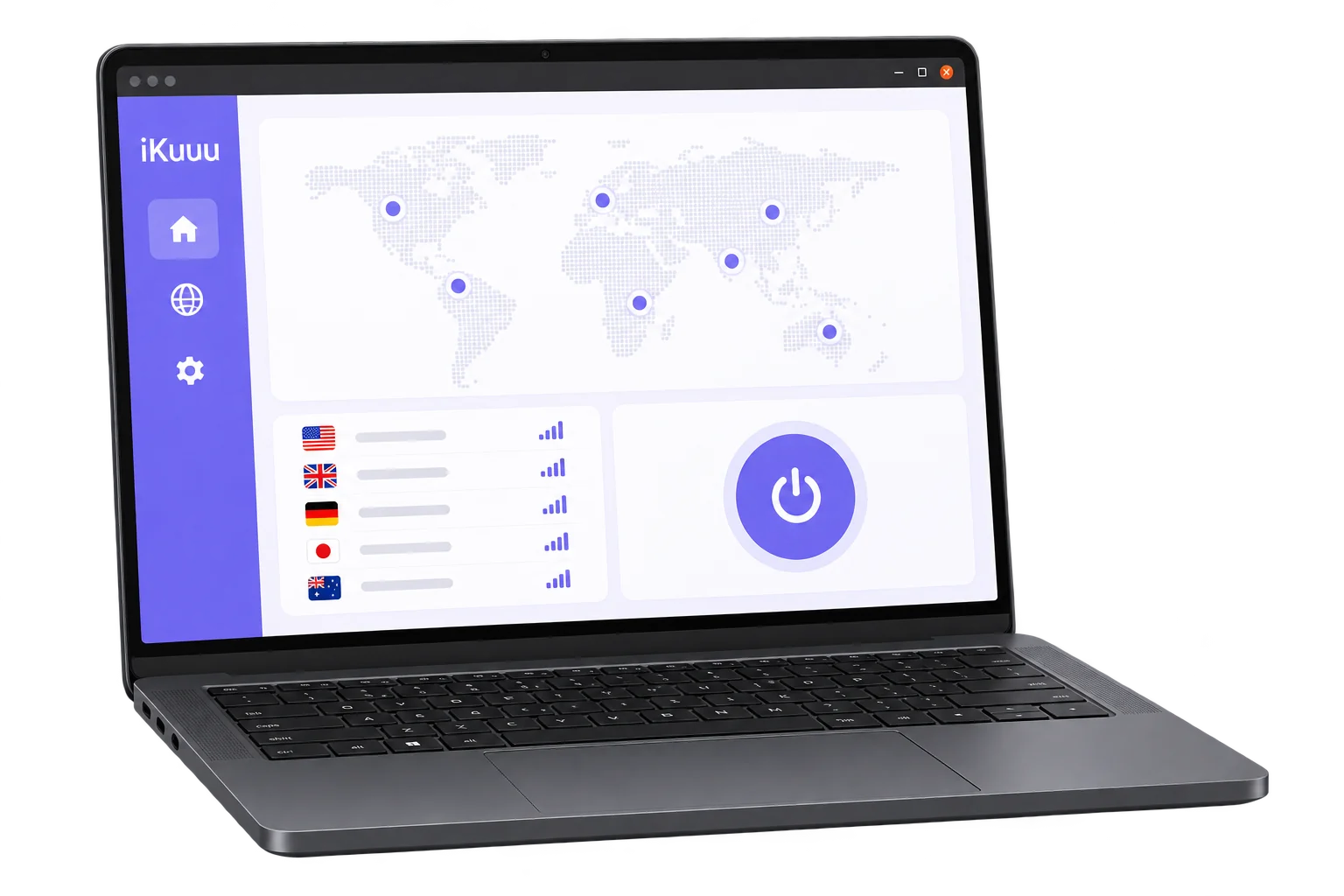
모든 기기에서 시작하세요
다른 화면에서도 간편하게 연결하세요.
여기서 연결을 시작하세요
3단계로 준비를 마치세요.
안내에 따라 첫 연결을 시작하세요.
- 01
아키텍처 및 형식 선택
x64 데스크톱은 amd64, ARM64 기기는 arm64를 선택한 뒤 배포판에 맞는 형식을 선택하세요.
- 02
설치 후 로그인
공식 안내에 따라 설치한 뒤 앱을 열고 iKuuu 서비스 계정으로 로그인하세요.
- 03
서버 선택 후 연결
계정에서 사용 가능한 서버를 선택하고 앱 안내에 따라 연결하세요.
설치 전에 확인하세요
아키텍처를 확인하고 설치 형식을 선택하세요.
공식 안내는 일반 데스크톱에 AppImage를 권장합니다. Debian과 Ubuntu에서는 deb도 선택할 수 있습니다. 공통 최소 배포판 버전은 명시되어 있지 않으므로 먼저 안내를 확인하세요.
공식 사이트에서 다른 버전 확인시스템 및 설치 정보
- 배포판 호환성
- 공식 Linux 안내를 확인하세요
- 프로세서 아키텍처
- x64 / amd64 또는 ARM64
- 설치 파일 형식
- .AppImage / .deb
- 필요한 계정
- iKuuu 공식 계정
- 현재 버전
- v0.17.5
다운로드 링크와 버전 정보는 공식 안내를 바탕으로 제공합니다. 최신 정보는 원문에서 확인하세요.
AppImage와 deb 중 무엇을 선택하나요?
공식 안내는 일반 데스크톱에 AppImage를 권장합니다. Debian이나 Ubuntu에서는 deb도 선택할 수 있습니다. 패키지 아키텍처가 기기와 맞는지 확인하세요.
모든 Linux 배포판을 지원하나요?
현재 공식 안내에는 공통 최소 배포판 버전이 없으며 모든 배포판 지원을 보장하지 않습니다. 설치 전에 Linux 안내에서 호환성을 확인하세요.
앱을 다운로드한 후에도 계정이 필요한가요?
네. iKuuu 서비스 계정으로 로그인해야 해당 계정에서 사용 가능한 서버를 이용할 수 있습니다. 처음 사용하는 분은 서비스 공식 사이트에서 가입하고 설정 안내를 따르세요.
로그인 후 연결되지 않으면 무엇을 확인하나요?
계정 상태, 남은 데이터, 시스템 시간을 확인하고 다른 서버를 시도하세요. 계속 연결되지 않으면 공식 안내와 서비스 공지를 확인하세요.