
iKuuu VPNLinux 版
iKuuu Linux
ダウンロード・設定
x64 と ARM64 向けに AppImage と deb の形式があります。デバイスのアーキテクチャとディストリビューションに合うものを選んでください。
一般的な x64 デスクトップでは、まず AppImage を確認してください。
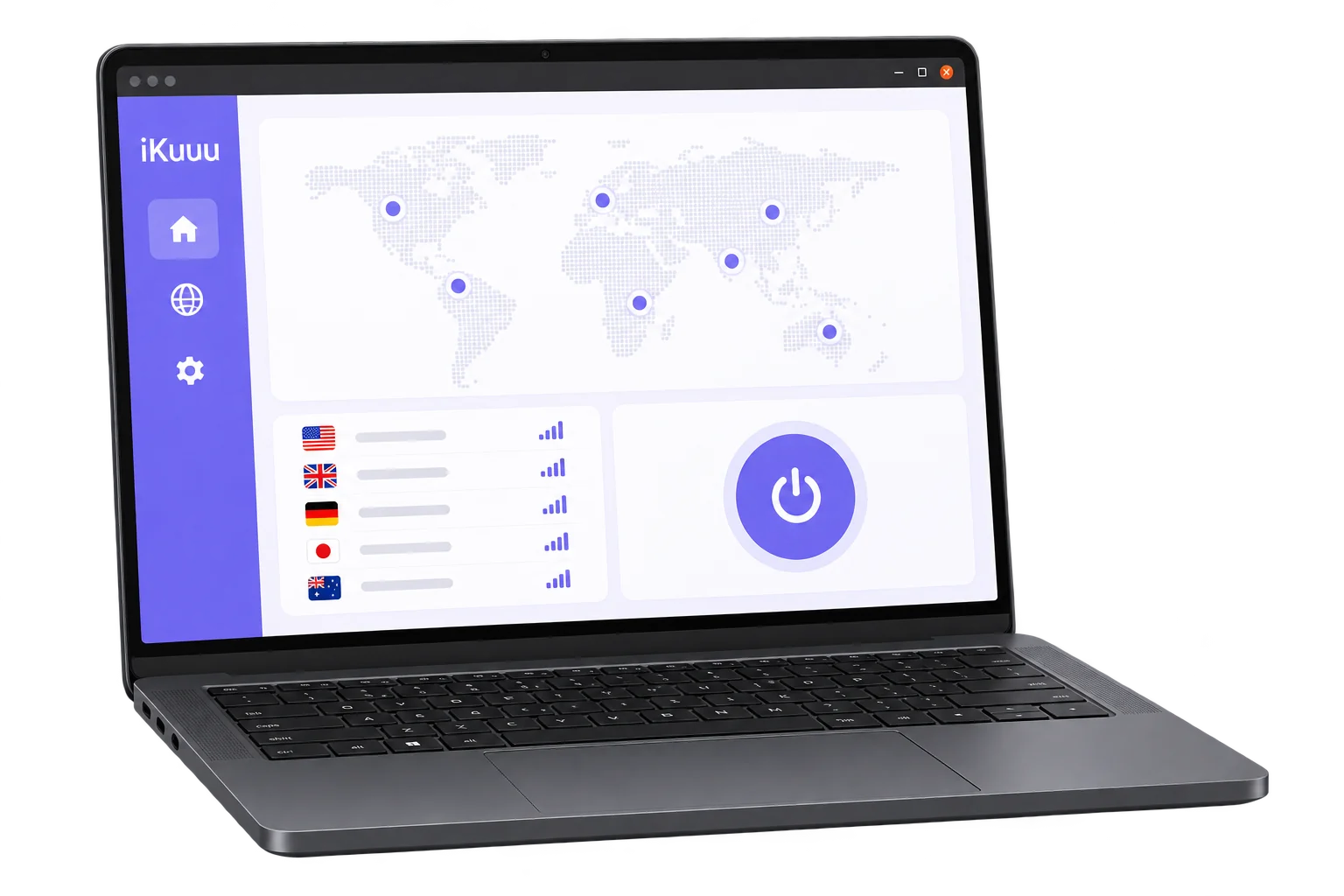
どのデバイスでも始めよう
画面が変わっても、簡単につながる。
ここから、接続を始めよう
3 ステップで準備完了。
ガイドに沿って、初回接続を進めましょう。
- 01
アーキテクチャと形式を選択
x64 デスクトップは amd64、ARM64 デバイスは arm64 を選び、ディストリビューションに合う形式を確認します。
- 02
インストールしてログイン
公式ガイドに沿ってインストールし、アプリを開いて iKuuu のサービスアカウントでログインします。
- 03
サーバーを選んで接続
アカウントで利用できるサーバーを選び、アプリの案内に従って接続します。
インストールの前に
アーキテクチャを確認し、形式を選ぼう。
一般的なデスクトップには AppImage が案内されています。Debian や Ubuntu では deb も選べます。共通の最低ディストリビューション要件は明示されていないため、先に公式ガイドを確認してください。
公式サイトで他のバージョンを見る動作環境とインストール情報
- ディストリビューションの互換性
- 公式 Linux ガイドをご確認ください
- プロセッサーのアーキテクチャ
- x64 / amd64 または ARM64
- パッケージ形式
- .AppImage / .deb
- 必要なアカウント
- iKuuu 公式アカウント
- 現在のバージョン
- v0.17.5
ダウンロード先とバージョン情報は公式ガイドをもとに掲載しています。最新情報はリンク先をご確認ください。
AppImage と deb はどう選びますか?
一般的なデスクトップには AppImage が案内されています。Debian や Ubuntu では deb も選べます。パッケージのアーキテクチャがデバイスに合うか確認してください。
すべての Linux ディストリビューションに対応していますか?
現在の公式ガイドには共通の最低バージョンは記載されておらず、すべてのディストリビューションへの対応も保証されていません。インストール前に Linux ガイドを確認してください。
アプリをダウンロードした後もアカウントは必要ですか?
はい。iKuuu のサービスアカウントでログインし、そのアカウントで利用可能なサーバーを使用します。初めての方はサービス公式サイトで登録し、設定ガイドに沿って進めてください。
ログイン後に接続できないときの確認項目は?
アカウントの状態、残りのデータ容量、システムの日時を確認し、別のサーバーを試してください。解決しない場合は公式ガイドとサービスの告知を確認します。