
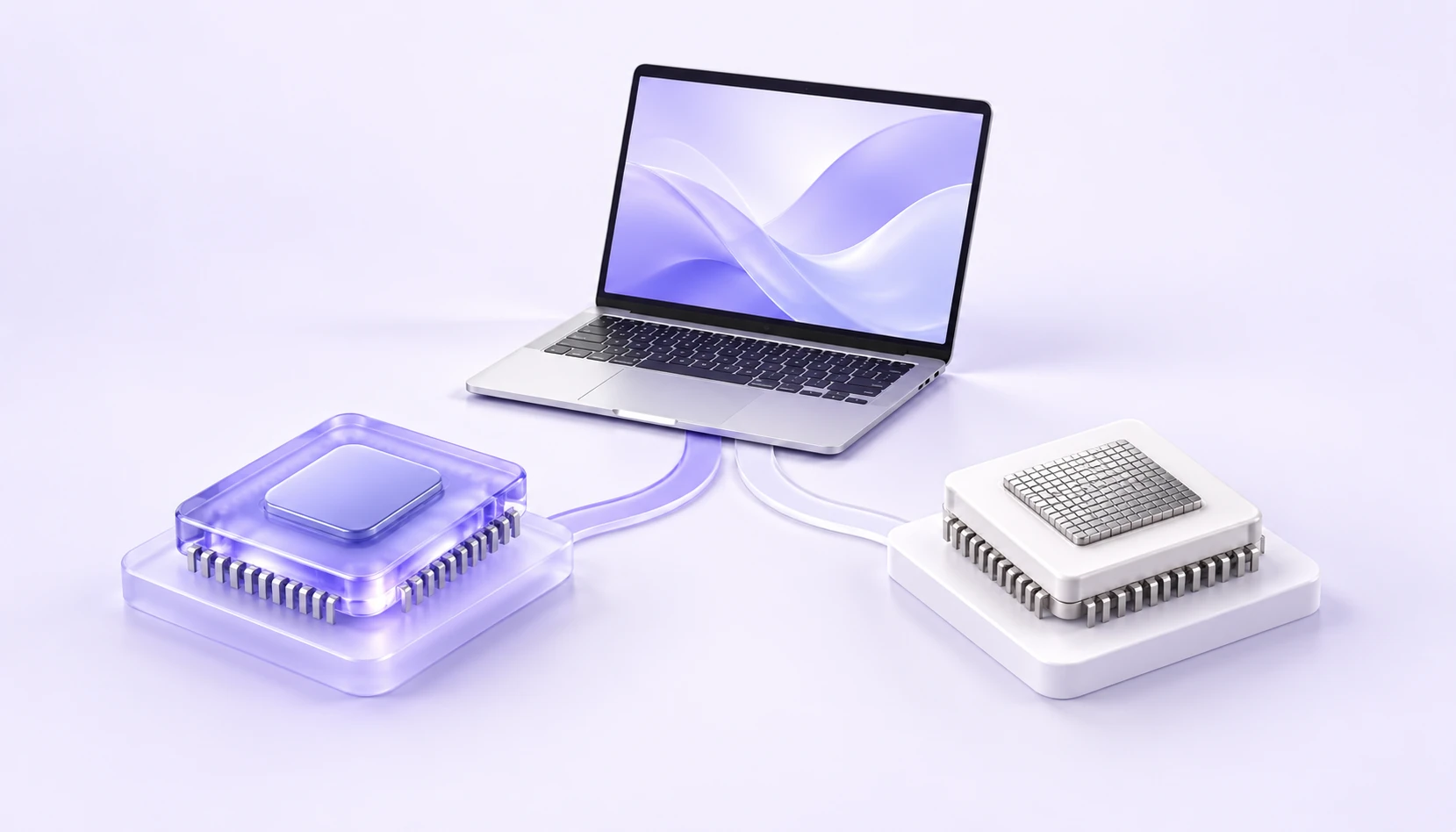
Mac 설치 파일은 칩 종류에 맞게 선택해야 합니다. 공식 안내에는 Apple Silicon 버전과 Intel 버전이 있습니다. 다운로드 전에 Mac 정보를 확인하세요.
'이 Mac에 관하여'에서 칩 확인
화면 왼쪽 위의 Apple 메뉴에서 '이 Mac에 관하여'를 선택하세요. '칩' 또는 '프로세서' 항목에 표시된 이름을 확인합니다.
Apple 칩이 표시되면 Apple Silicon 버전을, Intel 프로세서가 표시되면 Intel 버전을 선택하세요. MacBook이나 iMac 같은 제품명만으로는 칩 종류를 판단할 수 없습니다.
칩에 맞는 설치 파일 선택
아키텍처 이름은 설치 파일이 지원하는 기기 종류를 나타냅니다. 빠른 버전과 일반 버전의 차이가 아닙니다. 사용 중인 Mac에 맞는 버전을 선택하세요.
- Apple Silicon
- arm64 / Apple Silicon 버전
- Intel 프로세서
- x64 / amd64 버전
- 시스템 요구 사항
- macOS 12 이상
- 설치 파일 형식
- DMG
다운로드 후 안내에 따라 설치
Mac 다운로드 페이지의 기본 버튼은 Apple Silicon 버전을 제공합니다. Intel Mac 사용자는 설치 안내의 공식 가이드 링크에서 알맞은 버전을 받을 수 있습니다.
설치한 뒤 iKuuu VPN을 열고 서비스 계정으로 로그인하세요. 남은 데이터와 사용 가능한 서버를 확인한 다음 앱 안내에 따라 연결합니다.
macOS 다운로드 안내 보기앱이 실행되지 않으면 버전 확인
설치 파일이 칩과 맞는지, macOS 12 이상인지 확인하세요. 시스템이나 앱의 오류 메시지를 기록하고 최신 공식 안내에 따라 해결하세요.
공식 macOS 안내 보기출처 및 업데이트 안내
이 글은 링크된 자료를 정리한 가이드이며 서비스 공식 공지가 아닙니다. 정보 확인일은 2026년 10월 11일입니다. 최신 설치 요구 사항과 서비스 정보는 아래 출처를 확인하세요.
진행 전 확인 사항
- Apple 메뉴의 이 Mac에 관하여에서 Apple 칩인지 Intel 프로세서인지 확인하세요.
- macOS 버전을 기록하고 아키텍처와 최소 OS 요구 사항을 모두 확인하세요. 칩이 맞아도 OS가 지원되지 않을 수 있습니다.
- 설치 파일과 오류 문구를 보관하고, 다른 버전을 시도하기 전에 개발사의 호환성 설명을 확인하세요.
중단해야 하는 상황
파일 손상, 확인되지 않은 개발자 또는 설명되지 않은 권한 요청이 표시되면 중단하고 배포처에 문의하세요. Gatekeeper를 끄는 방식으로 우회하지 마세요.