
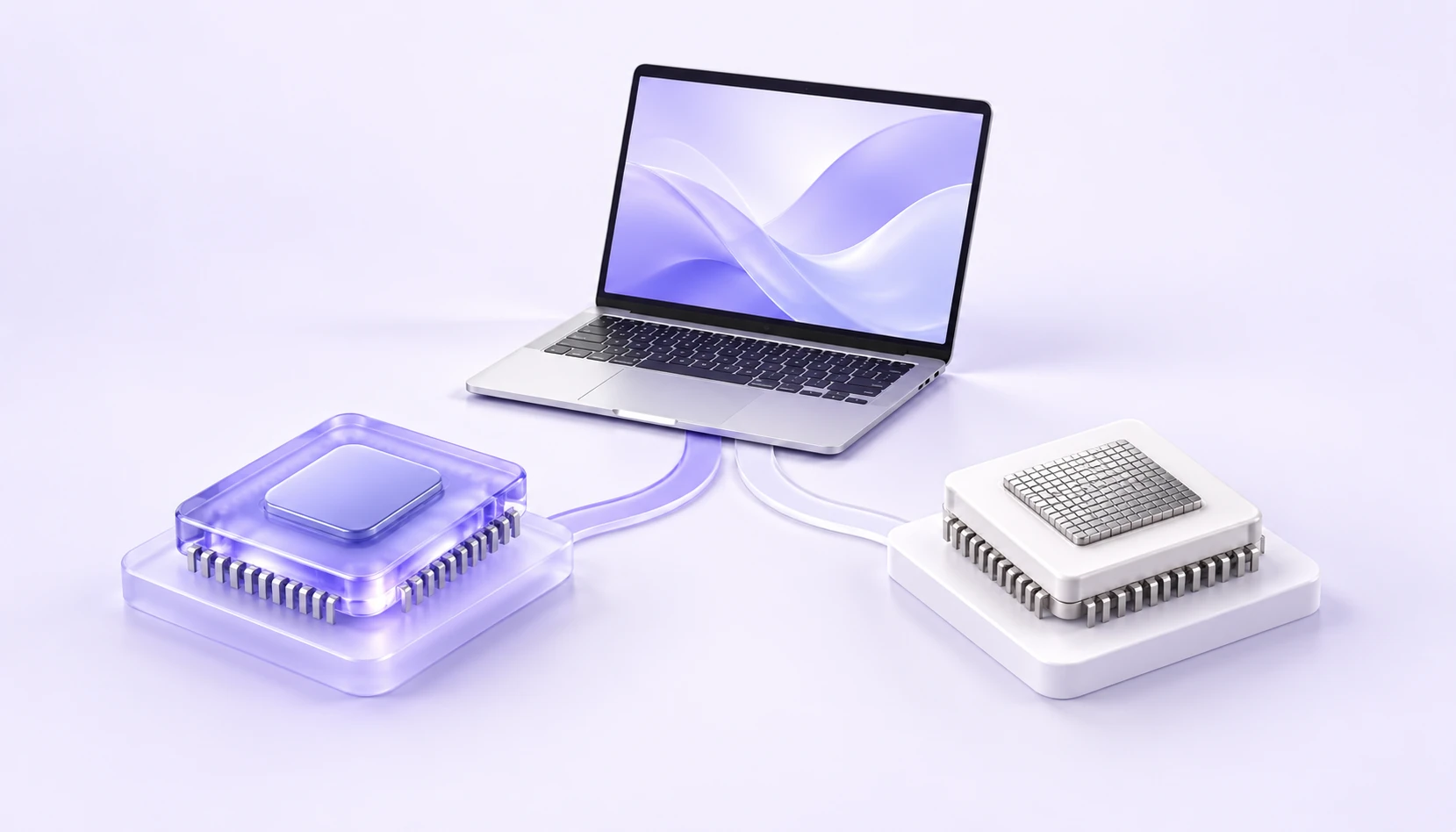
Mac のインストーラーはチップの種類に合わせて選びます。公式ガイドには Apple シリコン版と Intel 版があります。ダウンロード前に Mac の情報を確認してください。
「この Mac について」でチップを確認する
画面左上の Apple メニューから「この Mac について」を開きます。「チップ」または「プロセッサ」の項目と、その名称を確認してください。
Apple のチップが表示されていれば Apple シリコン版、Intel プロセッサーなら Intel 版を選びます。MacBook や iMac という製品名だけでは判断できません。
チップとインストーラーを対応させる
アーキテクチャ名は、インストーラーが対応するデバイスの種類を表しています。高速版と通常版という違いではありません。お使いの Mac に合うものを選んでください。
- Apple シリコン
- arm64 / Apple シリコン版
- Intel プロセッサー
- x64 / amd64 版
- システム要件
- macOS 12 以降
- パッケージ形式
- DMG
ダウンロードしてガイドに沿ってインストールする
Mac ダウンロードページのメインボタンは Apple シリコン版です。Intel Mac の場合は、インストール案内内の公式ガイドから対応するバージョンを取得してください。
インストール後に iKuuu VPN を開き、サービスのアカウントでログインします。残りのデータ容量と利用可能なサーバーを確認し、アプリの案内に従って接続してください。
macOS のダウンロード案内を見る起動できないときはバージョンを確認する
インストーラーがチップに対応しているか、macOS 12 以降を使用しているか確認してください。システムやアプリのエラーメッセージを記録し、最新の公式ガイドに沿って対処しましょう。
公式 macOS ガイドを見る出典と更新について
本記事はリンク先の資料をもとに整理したガイドで、サービスの公式告知ではありません。情報確認日は 2026 年 10 月 11 日です。最新のインストール要件とサービス情報は、以下の出典をご確認ください。
操作を進める前の確認
- Appleメニューの「このMacについて」で、Appleの「チップ」とIntelの「プロセッサ」を区別します。
- macOSのバージョンを記録し、アーキテクチャと最低OS要件を両方確認します。チップが一致してもOSが非対応の場合があります。
- インストーラーとエラー文を保存し、別のバージョンを試す前に開発元の対応情報を確認します。
操作を中止する目安
ファイルの破損、開発元の未確認、不明な権限要求が表示されたら中止し、配布元とサポートに確認してください。Gatekeeperを無効化して回避しないでください。