
OpenVXS VPNiOS 版
iKuuu iOS
OpenVXS の設定
サードパーティー製の OpenVXS で iKuuu に接続します。App Store からインストールし、ウェブサイトコードを入力してアカウントを設定してください。
App Store での提供状況は Apple ID の地域によって異なります。
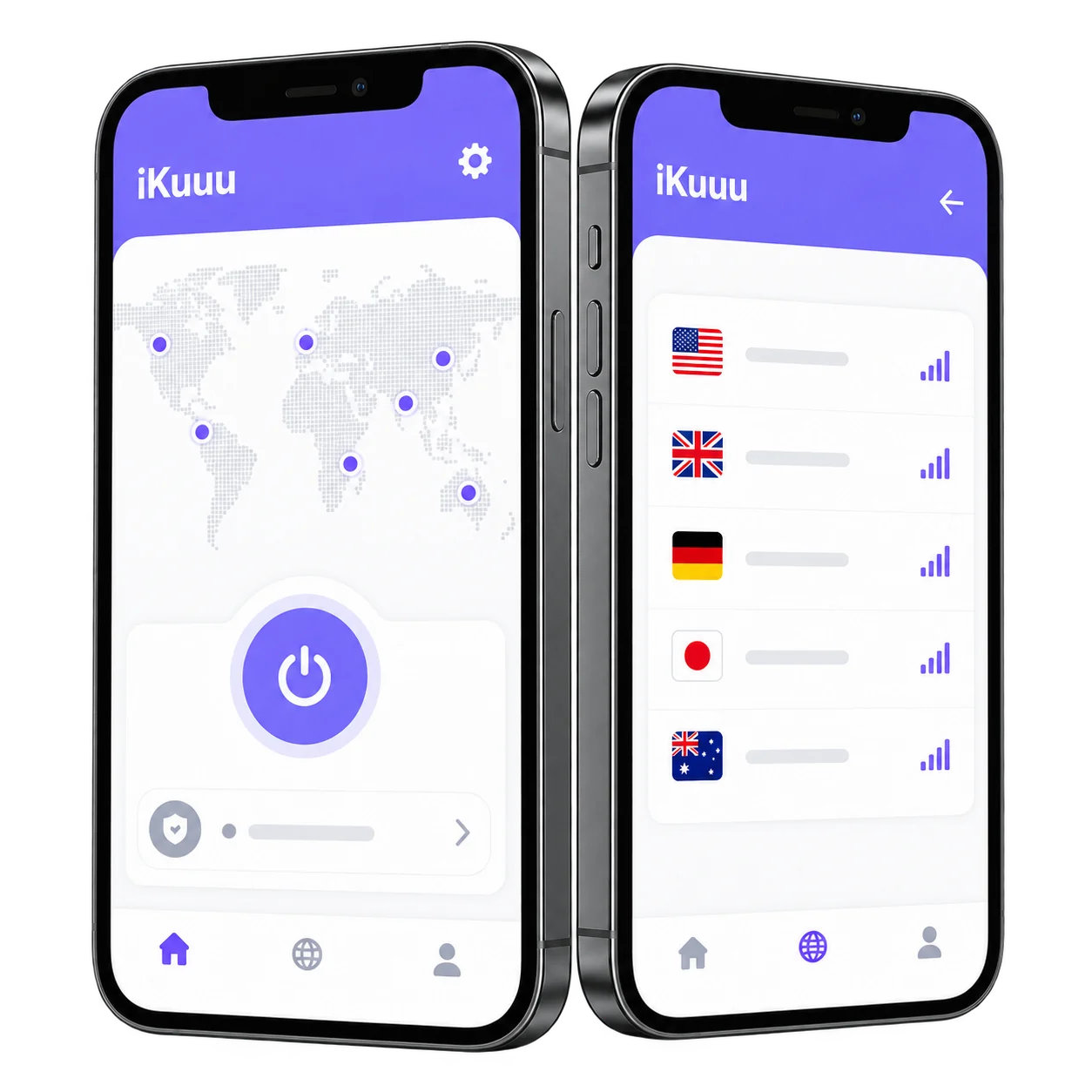
どのデバイスでも始めよう
画面が変わっても、簡単につながる。
ここから、接続を始めよう
3 ステップで準備完了。
ガイドに沿って、初回接続を進めましょう。
- 01
OpenVXS をインストール
アプリが提供されている地域の App Store アカウントで OpenVXS VPN を入手してください。
- 02
サイトコードを入力
OpenVXS を開き、ウェブサイトコード ikuuu を入力してから iKuuu アカウントでログインします。
- 03
サーバーを選んで接続
アカウントで利用できるサーバーを選び、アプリの案内に従って接続します。
インストールの前に
ウェブサイトのコードでアカウントを接続します。
iOS のガイドに従って OpenVXS で iKuuu を選び、ログインしてください。OpenVXS は別の開発元のアプリで、サービスのアカウントが必要です。
動作環境とインストール情報
- OS
- iOS 15.0 / iPadOS 15.0 以降
- アプリ
- OpenVXS VPN・サードパーティー製
- アプリ容量
- 149.8 MB(最新情報はストアで確認)
- 入手先
- App Store。提供状況はアカウントの地域によって異なります
- 現在のバージョン
- v0.17.5
ダウンロードとバージョン情報は公式ガイドおよび App Store をもとに掲載しています。最新情報は各リンク先で確認してください。
iOS で OpenVXS を使用する理由は?
現在の iKuuu iOS ガイドでは、サードパーティー製の OpenVXS を案内しています。インストール後にウェブサイトコード ikuuu を入力し、iKuuu アカウントでログインします。
App Store で地域外と表示される場合は?
提供状況は App Store アカウントの地域によって異なります。アプリを入手できるか確認し、最新の公式 iOS ガイドを参照してください。
最低要件が iOS 15 なのはなぜですか?
本ページは App Store の互換性要件である iOS 15.0 以降に合わせています。他のガイドと異なる場合は、App Store の最新情報を優先してください。
アプリをダウンロードした後もアカウントは必要ですか?
はい。iKuuu のサービスアカウントでログインし、そのアカウントで利用可能なサーバーを使用します。初めての方はサービス公式サイトで登録し、設定ガイドに沿って進めてください。
ログイン後に接続できないときの確認項目は?
アカウントの状態、残りのデータ容量、システムの日時を確認し、別のサーバーを試してください。解決しない場合は公式ガイドとサービスの告知を確認します。