
iKuuu VPNmacOS 版
iKuuu macOS
ダウンロード・設定
Apple シリコンまたは Intel 搭載の Mac に合うバージョンを選び、設定を進めましょう。
Apple シリコン搭載 Mac 向けです。
インストール手順を見る 情報確認日:2026 年 10 月 11 日
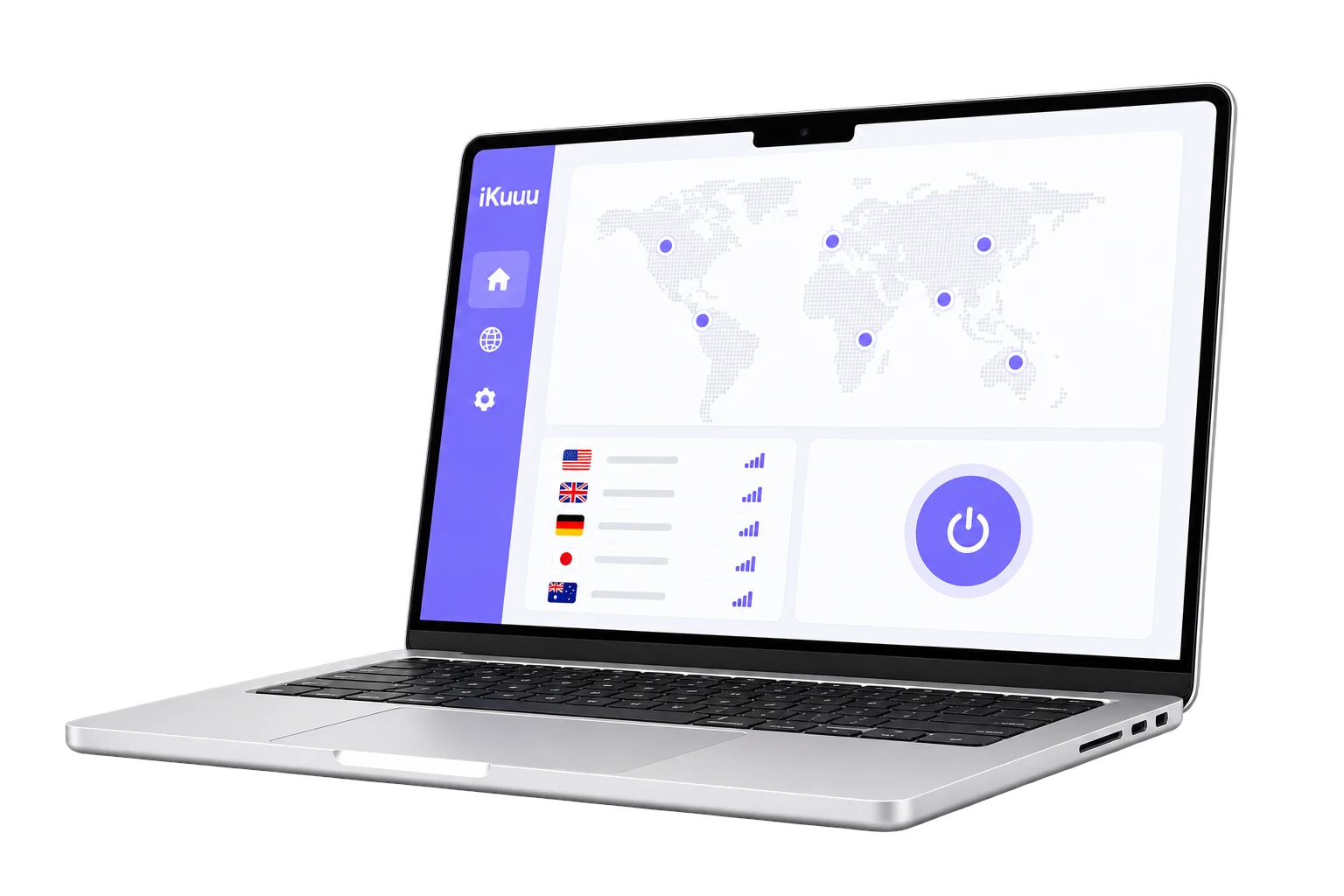
どのデバイスでも始めよう
画面が変わっても、簡単につながる。
ここから、接続を始めよう
3 ステップで準備完了。
ガイドに沿って、初回接続を進めましょう。
- 01
チップを選んでインストール
Mac のチップを確認し、対応する DMG をダウンロードして案内に従ってインストールします。
- 02
アカウントにログイン
アプリを開き、アカウントでのログインを選んで iKuuu のサービスアカウントを入力します。
- 03
サーバーを選んで接続
アカウントで利用できるサーバーを選び、アプリの案内に従って接続します。
インストールの前に
あなたの Mac に合うバージョンは?
Apple メニューの「この Mac について」で「チップ」または「プロセッサ」を確認します。Apple シリコンは arm64、Intel は x64 を選んでください。
公式サイトで他のバージョンを見る動作環境とインストール情報
- OS
- macOS 12 以降
- プロセッサーのアーキテクチャ
- Apple Silicon / Intel
- パッケージ形式
- .dmg
- 必要なアカウント
- iKuuu 公式アカウント
- 現在のバージョン
- v0.17.5
ダウンロード先とバージョン情報は公式ガイドをもとに掲載しています。最新情報はリンク先をご確認ください。
Mac のチップはどこで確認できますか?
画面左上の Apple メニューから「この Mac について」を開きます。Apple のチップなら Apple シリコン版、Intel プロセッサーなら Intel 版を選んでください。
ダウンロード後に開くことができないのは?
インストーラーがチップに合っているか、macOS 12 以降かを確認してください。解決しない場合は公式 macOS ガイドの最新手順を参照します。
アプリをダウンロードした後もアカウントは必要ですか?
はい。iKuuu のサービスアカウントでログインし、そのアカウントで利用可能なサーバーを使用します。初めての方はサービス公式サイトで登録し、設定ガイドに沿って進めてください。
ログイン後に接続できないときの確認項目は?
アカウントの状態、残りのデータ容量、システムの日時を確認し、別のサーバーを試してください。解決しない場合は公式ガイドとサービスの告知を確認します。