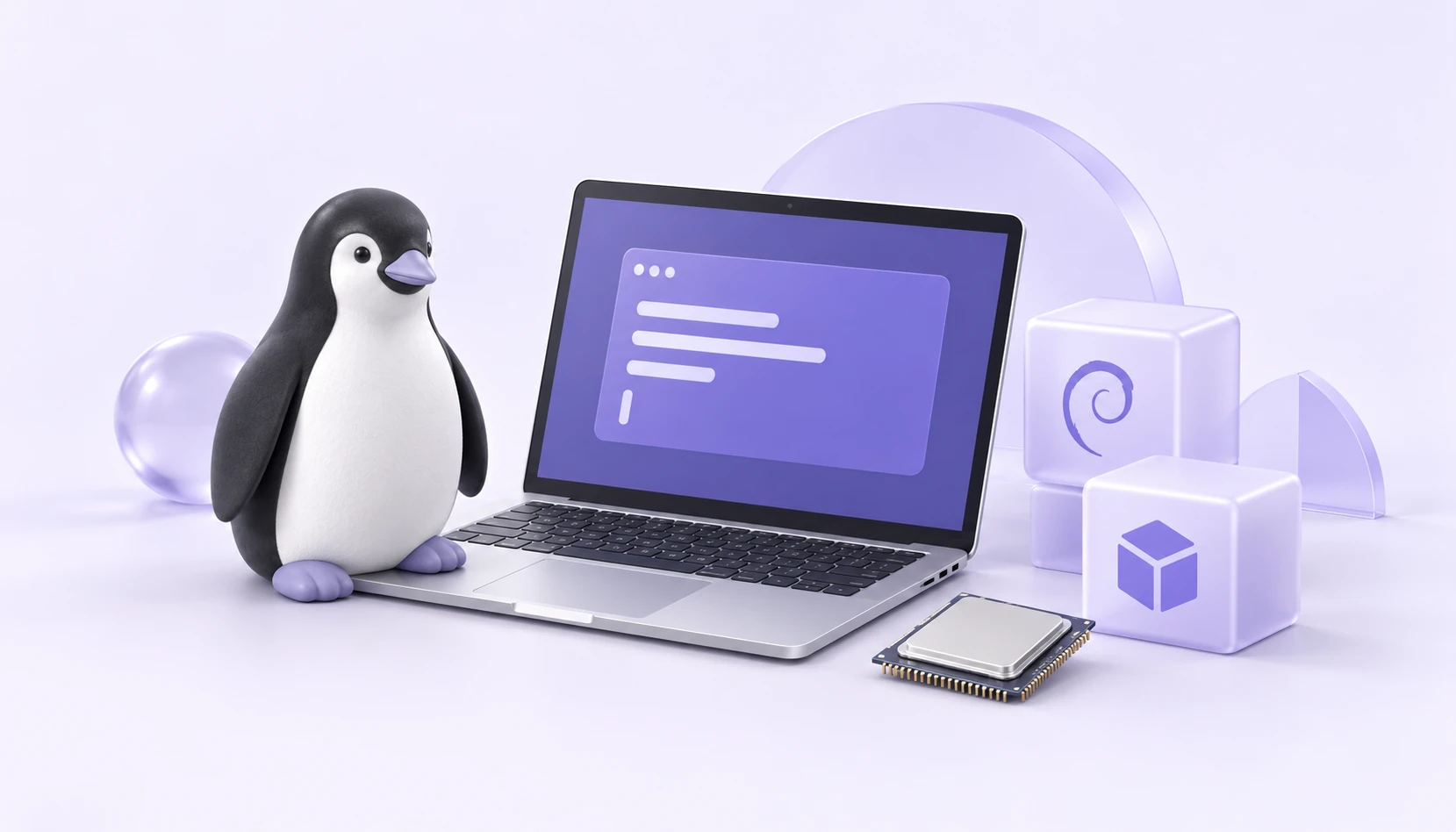
Linux のインストーラーを選ぶ際は、プロセッサーのアーキテクチャと、ディストリビューションに合うパッケージ形式の 2 点を確認してください。
まずデバイスのアーキテクチャを確認する
公式ガイドには amd64 / x64 と ARM64 のパッケージがあります。x64 のデスクトップには amd64、ARM64 デバイスには arm64 を選びます。必ずデバイスの実際のアーキテクチャを確認してください。
amd64 は特定のメーカーのプロセッサー専用という意味ではありません。アーキテクチャが一致していることが重要です。
次にパッケージ形式を確認する
一般的なデスクトップ環境では、公式ガイドはまず AppImage を案内しています。Debian や Ubuntu では deb パッケージも選べます。いずれもデバイスに合わせて amd64 または arm64 を確認してください。
- x64 デスクトップ
- amd64 AppImage / deb
- ARM64 デバイス
- arm64 AppImage / deb
- Debian / Ubuntu
- 対応するアーキテクチャの deb パッケージを確認
インストール前に互換性を確認する
現時点で、公式サイトにはディストリビューション共通の最低要件が明示されていません。ダウンロード前に Linux ガイドを読み、お使いの環境に合う方法か確認してください。
メインのダウンロード先は x64 AppImage です。別のアーキテクチャや形式が必要な場合は、公式ガイドから選択してください。
Linux のダウンロード案内を見るインストール後にログインして接続する
公式ガイドに沿ってインストールし、サービスのアカウントでログインします。残りのデータ容量と利用可能なサーバーを確認し、アプリの案内に従って接続してください。
インストールや起動に失敗した場合は、ディストリビューション、アーキテクチャ、パッケージ形式、エラーメッセージを記録して公式ガイドを確認してください。
公式 Linux ガイドを開く出典と更新について
本記事はリンク先の資料をもとに整理したガイドで、サービスの公式告知ではありません。情報確認日は 2026 年 10 月 11 日です。最新のインストール要件とサービス情報は、以下の出典をご確認ください。
操作を進める前の確認
- ディストリビューション、バージョン、デスクトップ環境を記録し、uname -mでx86_64やaarch64などの種類を確認します。
- 配布元を確認したAppImageは、ファイルの権限で実行を許可し、通常のユーザーで起動します。debパッケージとは扱いが異なります。
- ライブラリー不足のエラーは全文を保存し、利用中のディストリビューションの文書を確認します。VPNサーバーを変えてもローカルの依存関係は解決しません。
操作を中止する目安
不明なプログラムをsudoで実行したり、未確認のダウンロード実行コマンドを使ったりしないでください。アーキテクチャや権限の理由が不明な場合は中止してください。