
iKuuu を初めて使う方へ
初めての接続は、
3 ステップで。
アカウントを準備し、対応するアプリをインストールして初回接続へ。デバイスに合う手順で進めましょう。
Windows · macOS · iOS · Android · Linux
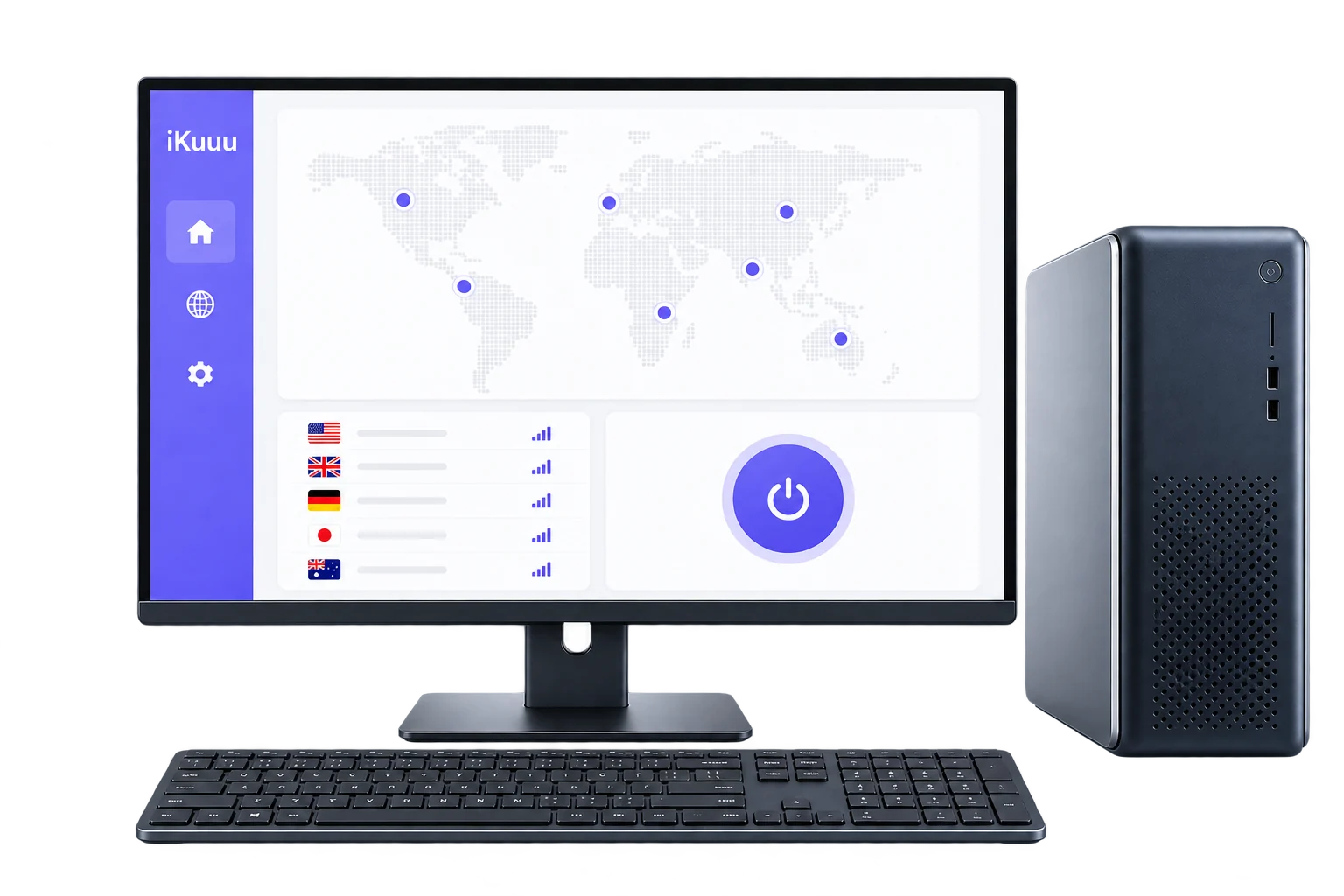
アカウントを準備しましょう。
アプリの利用には iKuuu のサービスアカウントが必要です。
アカウントをお持ちの方は、次へ。
初めての方はサービス公式サイトで登録してください。インストール前にユーザーセンターでアカウントの状態、残りのデータ容量、利用可能なサーバーを確認しましょう。
登録とアカウント管理は iKuuu のサービス公式サイトで行います。
デバイスにインストール。
デバイスを選んでインストール手順を確認してください。
iKuuu VPN
WindowsWindows 7 以降
こちらは x64 用です。Windows 7 には専用版が必要です。その他の互換性情報は公式ガイドで確認してください。
初めての接続を完了しよう。
インストールしたアプリで最後の設定を進めます。
- 1
ログインと設定
iKuuu VPN を開き、サービスのアカウントでログインします。
- 2
利用可能なサーバーを選択
利用可能なサーバーを選び、通信量の消費倍率、残りのデータ容量、システムの日時を確認してください。
- 3
接続して確認
アプリの案内に従って接続し、普段使うサイトを開いて現在のネットワークでアクセスできるか確認します。
途中で困ったら
まずはここを確認。
表示されたメッセージを記録し、プラットフォーム別のガイドで対処方法を確認してください。
インストールできないときは?
OS とアーキテクチャを確認してください。Windows 7 は専用版、Mac は Apple シリコン版か Intel 版を選びます。Android で arm64 が非対応の場合は universal 版を確認し、Linux の互換性は公式ガイドを参照してください。
iPhone でアプリが見つからないときは?
iOS ではサードパーティー製の OpenVXS を使用します。提供状況は Apple ID の地域によって異なるため、App Store で入手できるか確認し、公式 iOS ガイドを参照してください。
ログイン後も接続できないときは?
アカウントの状態、プランの利用権限、残りのデータ容量、システムの日時を確認し、別のサーバーを試してください。解決しない場合は告知とアプリの設定ガイドを確認します。