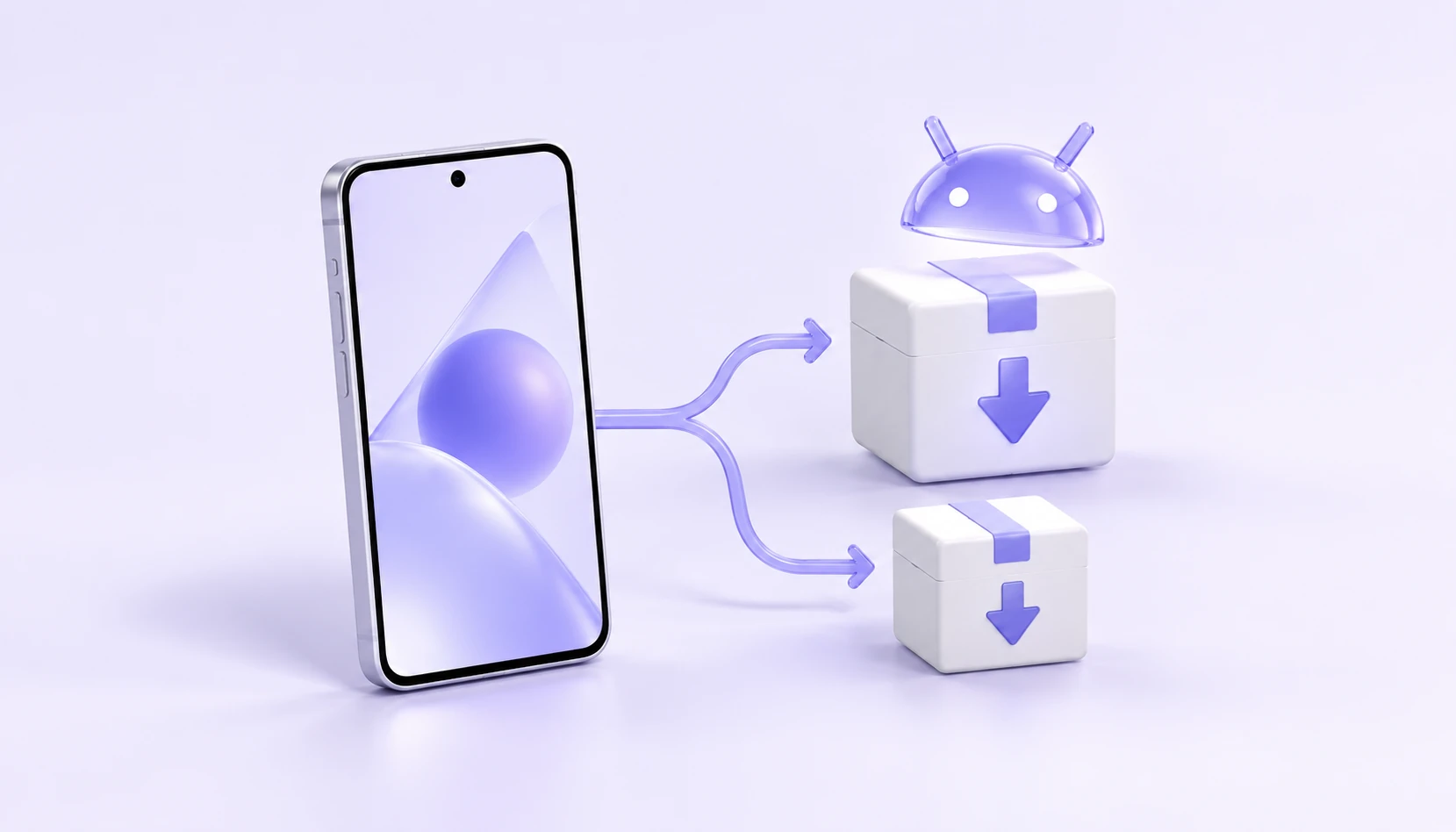
公式 Android ガイドには arm64 版と universal 版があります。さまざまなファイルを試す前に、OS の要件を確認してから対応するパッケージを選びましょう。
Android のバージョンを確認する
確認済みの最低要件は Android 9.0 です。まずスマートフォンやタブレットが要件を満たしているか確認し、その後でアーキテクチャに合うファイルを選んでください。
universal 版でも最低 OS 要件は同じです。Android のバージョンが古い場合は、公式ガイドの互換性に関する説明を確認してください。
多くのデバイスでは arm64 版から確認する
公式ガイドの標準ダウンロードは arm64 版で、多くの Android デバイスに対応しています。互換性エラーが表示される場合は、公式ガイドから universal 版を確認してください。
- 標準ダウンロード
- arm64
- その他のバージョン
- universal 版
- パッケージ形式
- APK
- システム要件
- Android 9.0 以降
ダウンロード先をスマートフォンで開く
パソコンで Android ダウンロードページを開き、「QR コードでダウンロード」を選択します。スマートフォンでコードを読み取り、ブラウザーでインストーラーのリンクを開いてください。
Android デバイスで閲覧している場合は、ダウンロードボタンを直接押してください。ファイルを取得したら、デバイスの表示と公式ガイドに従ってインストールします。
Android ダウンロードを開くインストール後にアカウントを確認して接続する
iKuuu VPN を開き、サービスのアカウントでログインします。アカウントの状態、残りのデータ容量、利用可能なサーバーを確認してから接続してください。
インストールに失敗した場合は、エラーメッセージを記録して OS とアーキテクチャを確認します。インストール済みでも接続できない場合は、接続トラブルの確認手順を参照してください。
公式 Android ガイドを見る出典と更新について
本記事はリンク先の資料をもとに整理したガイドで、サービスの公式告知ではありません。情報確認日は 2026 年 10 月 11 日です。最新のインストール要件とサービス情報は、以下の出典をご確認ください。
操作を進める前の確認
- 「設定 → デバイス情報 → Androidバージョン」などからOSを確認します。項目名はメーカーにより異なります。
- 端末の型番と開発元の情報でアーキテクチャを確認してから、arm64版か共通版を選びます。
- APKの完全なファイル名、既存アプリの有無、エラー文を記録します。インストールの失敗は接続前の問題として切り分けます。
操作を中止する目安
署名の競合を解消するためだけに重要な設定を持つアプリを削除しないでください。先にバックアップと再ログイン方法を確認し、安全機能を有効にしたまま警告を調べてください。