接続できない原因がインストーラーとは限りません。基本項目から確認すると、アカウント、デバイスの設定、サーバーのどこに問題があるか絞り込めます。以下は公式の説明をもとに整理した確認手順です。
1. アカウントの状態と利用権限
ユーザーセンターにログインし、アカウントの状態と利用できるサービスを確認します。アプリにログインできても、すべてのサーバーを利用できるとは限りません。
アカウントの利用範囲に含まれるサーバーを選んでください。無料アカウントでは無料サービスで利用可能なものを選びます。一覧に表示されるだけで利用できるとは限りません。
サービスのユーザーセンターを開く2. 残りのデータ容量とリセット日
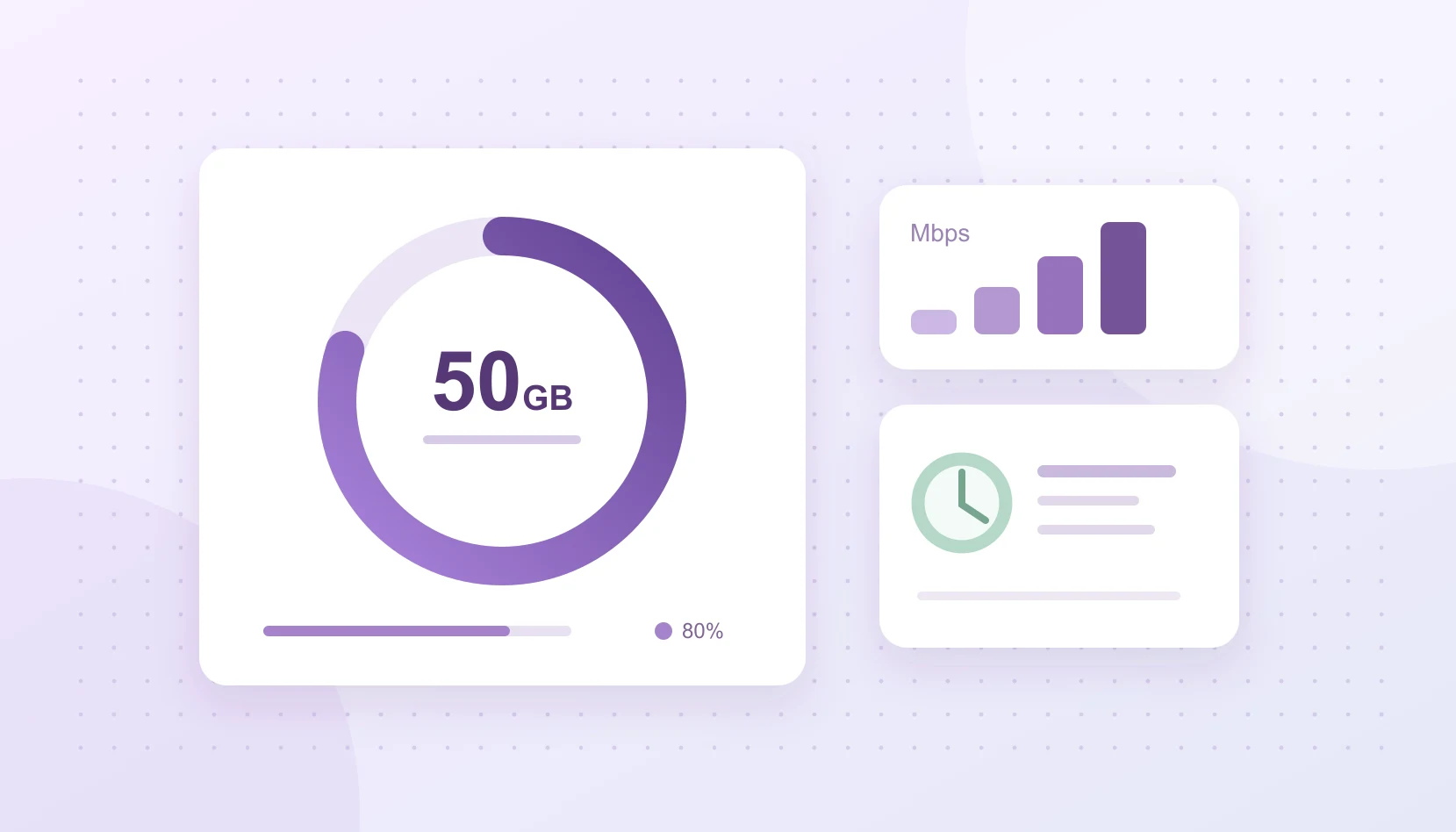
残りのデータ容量とプランのリセット条件を確認します。無料データは毎月 1 日、通常の VIP プランは購入日から 30 日ごとにリセットされます。反映が遅れる場合があります。
サーバーごとに通信量の消費倍率が異なる場合があります。選択するサーバーの表示を確認してください。プランの状態が不明なときは、接続スイッチの表示だけで判断せず、ユーザーセンターで確認しましょう。
3. デバイスの日時を確認する
公式の案内では、システムの日時を正しく設定するよう説明されています。デバイスの日付、時刻、タイムゾーンを確認し、ずれがあれば修正してください。
日時を修正したら、アプリから再度接続を試してください。エラーメッセージが表示された場合は、そのまま記録します。
4. 別のサーバーとウェブサイトで確認する
アカウントで利用できる別のサーバーを選び、普段使うウェブサイトを開いてみてください。1 つのサーバーやサイトの問題が、サービス全体の停止を意味するとは限りません。
本サイトに掲載するサーバー数は資料確認時点の情報であり、現在の稼働数や速度測定の結果ではありません。最新の状態はサービスの告知と現在のサーバー一覧で確認してください。
解決しない場合に整理しておく情報
お使いのプラットフォームの公式ガイドとサービスの告知を確認してください。どの段階で問題が起きるかを記録すると、同じ確認の繰り返しを減らせます。
- OS、OS のバージョン、アプリ名。
- 問題が起きる段階:インストール、ログイン、接続のどれか。
- 表示されたメッセージと、すでに確認した項目。
出典と更新について
本記事はリンク先の資料をもとに整理したガイドで、サービスの公式告知ではありません。情報確認日は 2026 年 10 月 11 日です。最新のインストール要件とサービス情報は、以下の出典をご確認ください。